English
WordPress โหลดช้า? รวมสาเหตุ และวิธีแก้ปัญหา
WordPress โหลดช้า ไม่ได้เกิดจากปลั๊กอินตัวใดตัวหนึ่งเสมอไป ปัญหาจริงมักเป็นผลรวมของ Server Response, Cache, รูปภาพ, Theme, JavaScript, Database และ Third-party Script ที่สะสมจนผู้ใช้ต้องรอนานกว่าจะเห็นหรือกดใช้งานหน้าเว็บได้
วิธีแก้ที่ให้ผลระยะยาวคือวัดจากผู้ใช้จริง แยกคอขวดตามชั้นของระบบ และปรับตามผลกระทบต่อธุรกิจ ไม่ใช่ไล่คะแนน PageSpeed ให้เต็มโดยแลกกับฟังก์ชันหรือความแม่นยำของ Analytics

WordPress โหลดช้าส่งผลเสียอย่างไร
ความเร็วเว็บไซต์เป็นปัญหาทางธุรกิจ ไม่ใช่เพียงคะแนนทางเทคนิค ผู้ใช้รับรู้ความช้าตั้งแต่ก่อนอ่านข้อเสนอ และมักตัดสินคุณภาพของบริษัทจากประสบการณ์ครั้งแรก ถ้าหน้า Landing Page เปิดช้า งบโฆษณายังคงถูกใช้ แต่โอกาสเห็นข้อความและส่งแบบฟอร์มลดลง
ผลต่อ SEO
Google ใช้ Core Web Vitals เป็นส่วนหนึ่งของสัญญาณ Page Experience แต่ความเร็วไม่สามารถทดแทนเนื้อหาที่ตอบ Search Intent ได้ เว็บไซต์ที่เร็วแต่ข้อมูลบางยังแพ้เว็บไซต์ที่มีคุณค่ามากกว่า อย่างไรก็ตาม เมื่อคุณภาพเนื้อหาใกล้เคียงกัน ประสบการณ์ที่ดีกว่าช่วยลดแรงเสียดทานต่อการเข้าถึงและใช้งานข้อมูล
เว็บไซต์ช้ายังทำให้การ Crawl ใช้ทรัพยากรมากขึ้น โดยเฉพาะเว็บขนาดใหญ่ที่มี URL จำนวนมาก Server ที่ตอบสนองไม่สม่ำเสมออาจทำให้ Bot ลดอัตราการดึงข้อมูลชั่วคราว และทำให้การอัปเดตเนื้อหาใหม่ถูกค้นพบช้ากว่าที่ควร
ผลต่อ Conversion
ผู้ใช้ที่เข้าจากโฆษณาหรือมือถือมีความอดทนน้อย หน้าเว็บที่โหลดภาพ Hero และปุ่มติดต่อช้าทำให้ Journey ขาดตอน Conversion Loss จึงไม่ได้เกิดเฉพาะตอน Checkout แต่อาจเกิดตั้งแต่ผู้ใช้ยังไม่เห็น Value Proposition
ROI หลังปรับปรุงควรวัดจาก Conversion Rate, Qualified Lead, Revenue per Session และ Cost per Acquisition ควบคู่กับความเร็ว ไม่ควรสรุปความสำเร็จจากคะแนน Lighthouse อย่างเดียว
ผลต่อ User Experience
LCP สูงทำให้ผู้ใช้รู้สึกว่าหน้ายังไม่พร้อม INP สูงทำให้กดเมนูหรือปุ่มแล้วเงียบ ส่วน CLS สูงทำให้ปุ่มและข้อความขยับจนกดผิด ปัญหาเหล่านี้กระทบความเชื่อมั่นโดยตรง โดยเฉพาะเว็บไซต์บริการ การเงิน และ E-commerce
ผลต่อ Google AI Search
ไม่มีหลักฐานว่าคะแนน PageSpeed เพียงอย่างเดียวทำให้ถูกเลือกใน AI Overview แต่หน้าเว็บที่เข้าถึงได้ เสถียร มีโครงสร้างชัด และตอบสนองดี ช่วยให้ทั้ง Search Engine และผู้ใช้บริโภคข้อมูลได้ง่ายขึ้น ความเร็วควรทำงานร่วมกับ Helpful Content, Crawlability, Structured Data และความน่าเชื่อถือของแหล่งข้อมูล

วิธีตรวจสอบว่า WordPress โหลดช้าจริงหรือไม่
อย่าทดสอบจากคอมพิวเตอร์สำนักงานเพียงเครื่องเดียว เพราะ Cache, อุปกรณ์, Network และตำแหน่งผู้ใช้ทำให้ผลต่างกัน ควรใช้ทั้งข้อมูลผู้ใช้จริงและการทดสอบในสภาพแวดล้อมควบคุม
Google PageSpeed Insights
ส่วน Field Data สะท้อนประสบการณ์จาก Chrome User Experience Report ย้อนหลังประมาณ 28 วัน ส่วน Lab Data ใช้ Lighthouse จำลองเพื่อช่วยวิเคราะห์สาเหตุ หน้าเดียวกันจึงอาจมี Field Data ดีแต่ Lab Score ต่ำ หรือกลับกันได้
GTmetrix
เหมาะกับการดู Waterfall ว่า Request ใดเริ่มช้า ไฟล์ใดใหญ่ และ Script ใดบล็อกการแสดงผล ต้องเลือก Location และ Device ให้ใกล้ผู้ใช้จริง และทดสอบหลายรอบเพื่อแยกเหตุการณ์ชั่วคราวออกจากปัญหาประจำ
Google Search Console
รายงาน Core Web Vitals จัดกลุ่ม URL ที่มีรูปแบบคล้ายกัน ช่วยเห็นปัญหาในระดับ Template เช่น Product Page หรือบทความทั้งหมด ไม่ใช่เพียง URL ตัวอย่างหนึ่งหน้า
กรอบวิเคราะห์ WordPress โหลดช้าแบบไม่เดาสุ่ม
| อาการ | จุดที่ควรตรวจ | ตัวชี้วัด | แนวทางแรก |
|---|---|---|---|
| รอนานก่อนหน้าเริ่มแสดง | Hosting, PHP, Database, Cache | TTFB, Server Timing | เปิด Page Cache และตรวจคอขวด Backend |
| ข้อความมาแล้วแต่ภาพหลักช้า | LCP Image, CSS, CDN | LCP, Resource Waterfall | ลดขนาดภาพและจัด Priority ให้ถูก |
| หน้าเห็นแล้วแต่กดช้า | JavaScript, Main Thread, Third-party | INP, Long Tasks | ลดงาน JS และโหลด Script เมื่อจำเป็น |
| หน้าขยับระหว่างโหลด | รูป, Ads, Font, Dynamic Content | CLS | จองพื้นที่และกำหนด Dimension |
| ช้าเฉพาะผู้ใช้บางประเทศ | ระยะทาง Server, CDN, DNS | Regional TTFB | ใช้ CDN และเลือก Region Hosting |
| ช้าเฉพาะหลัง Login | Uncached Pages, Query, Plugin | Backend Profiling | ตรวจ Query และ Object Cache |
การแยกอาการก่อนแก้ช่วยลดความเสี่ยงจากการเปิด Optimization ทุกตัวพร้อมกัน ซึ่งอาจทำให้ Layout พัง, Tracking หาย หรือ Checkout ทำงานผิด โดยไม่รู้ว่าตัวเลือกใดเป็นสาเหตุ
15 สาเหตุที่ทำให้ WordPress โหลดช้า
1. Hosting คุณภาพต่ำ
ถ้า CPU ช้า Disk I/O จำกัด หรือ PHP Worker ไม่พอ หน้าเว็บจะรอก่อนส่ง HTML แม้รูปภาพและ Frontend จะถูก Optimize แล้วก็ตาม อาการที่พบคือ TTFB สูงแบบสม่ำเสมอ หน้า Admin ช้า และเว็บช้าหนักเมื่อมีผู้ใช้พร้อมกัน
แนวทางแก้: ตรวจ Resource Limit, PHP Worker, Storage, Region และประวัติ Uptime เลือก Hosting จาก Workload จริง ไม่ใช่พื้นที่ Disk อย่างเดียว การย้าย Hosting มี ROI สูงเมื่อ Backend เป็นคอขวด แต่ไม่ช่วยหากปัญหาหลักคือ JavaScript หรือภาพใหญ่
2. Shared Hosting ใช้งานหนักเกินไป
Shared Hosting ใช้ทรัพยากรร่วมกับหลายเว็บไซต์ หากผู้ใช้รายอื่นใช้ CPU หรือ I/O สูง ความเร็วของเว็บอาจผันผวนโดยที่เจ้าของเว็บไม่ได้เปลี่ยนอะไร ปัญหานี้เห็นชัดช่วงแคมเปญหรือเวลาที่ Traffic สูง
แนวทางแก้: ดูกราฟ Resource และ Error Log ก่อนย้าย หากชน Limit บ่อยควรอัปเกรดแพ็กเกจ, Managed WordPress หรือ VPS ที่จัดการเป็น การซื้อ VPS โดยไม่มีผู้ดูแลอาจเพิ่มความเสี่ยงด้าน Security และ Downtime แทน
3. รูปภาพขนาดใหญ่เกินไป
การอัปโหลดภาพจากกล้องหรือไฟล์ออกแบบหลายเมกะไบต์ลง Hero โดยตรงทำให้ LCP สูง โดยเฉพาะมือถือที่หน้าจอไม่ต้องใช้ความละเอียดเท่าต้นฉบับ การย่อด้วย CSS ไม่ได้ลดจำนวนไบต์ที่ดาวน์โหลด
แนวทางแก้: Resize ให้ใกล้ขนาดแสดงจริง สร้าง Responsive Image ใช้ Compression ที่มองไม่เห็นความต่าง และตรวจว่าภาพ LCP ไม่ถูก Lazy-load การลดภาพ Hero จากหลาย MB เหลือหลักร้อย KB มักให้ผลชัดกว่าการปรับเล็กน้อยหลายจุดรวมกัน
4. ไม่ใช้ WebP หรือรูปแบบภาพสมัยใหม่
JPEG และ PNG ยังเหมาะกับบางงาน แต่เว็บไซต์จำนวนมากใช้ PNG กับภาพถ่ายจนไฟล์ใหญ่โดยไม่จำเป็น WebP หรือ AVIF มักลดขนาดได้ในคุณภาพใกล้เคียง ทำให้ใช้ Bandwidth น้อยและแสดงภาพเร็วขึ้น
แนวทางแก้: เลือกรูปแบบตามเนื้อหา ไม่ใช่แปลงทุกไฟล์แบบตาบอด ตรวจความคมของข้อความ สี และ Transparency หลังแปลง พร้อมเก็บ Fallback หากระบบเก่าจำเป็น สำหรับเว็บ Content จำนวนมากควรทำ Conversion อัตโนมัติตั้งแต่ Upload
5. Plugin มากเกินไป
จำนวน Plugin ไม่ได้บอกความช้าโดยตรง Plugin เล็ก 30 ตัวอาจเบากว่า Plugin ใหญ่ตัวเดียว สิ่งที่สำคัญคือ Hook, Query, Cron, External Request และ Asset ที่แต่ละ Plugin เพิ่มในทุกหน้า
แนวทางแก้: ทำ Inventory ว่า Plugin ใดสร้างคุณค่าทางธุรกิจ ปิดและลบตัวซ้ำ ตรวจหน้า Frontend และ Admin หลังปิดทุกครั้ง อย่าปิด Plugin บน Production โดยไม่มี Backup เพราะอาจกระทบ Form, Payment หรือ SEO Metadata
6. Plugin คุณภาพต่ำ
Plugin ที่ Query ฐานข้อมูลซ้ำ โหลด Script ทุกหน้า หรือเรียก API ภายนอกแบบรอผล สามารถทำให้เว็บช้าแม้มีผู้ใช้น้อย ปัญหามักซ่อนอยู่เพราะหน้าเว็บยังทำงานได้แต่ Response Time เพิ่มขึ้นทีละน้อย
แนวทางแก้: ใช้ Profiling และ Query Monitor ใน Staging ตรวจ Slow Query, HTTP API Call และ Hook ที่ใช้เวลาสูง เลือก Plugin ที่มีการดูแลต่อเนื่องและเปลี่ยนด้วยทางเลือกที่เบากว่าเมื่อมีหลักฐาน ไม่ควรตัดสินจากความรู้สึกหรือคะแนนรีวิวเพียงอย่างเดียว
7. Theme หนักเกินไป
Theme หรือ Page Builder อาจโหลด CSS, JavaScript, Icon และ Component ที่ไม่ได้ใช้บนหน้าปัจจุบัน ส่งผลต่อ LCP และ INP โดยเฉพาะ Template ที่ซ้อน Section จำนวนมากและมี Animation ทุกส่วน
แนวทางแก้: ลด Element ซ้ำ ใช้ Layout ที่เรียบแต่ชัด ปิด Feature ที่ไม่ใช้ และทดสอบ Critical Template ก่อนเปลี่ยน Theme การเปลี่ยน Theme ทั้งเว็บมีต้นทุนสูง จึงควรเริ่มจาก Template ที่สร้าง Traffic และ Conversion มากที่สุด
8. ไม่มี Cache
หากทุก Request ต้องเรียก PHP และ Database ใหม่ หน้า Public ที่เนื้อหาเหมือนกันจะใช้ทรัพยากรซ้ำ Page Cache สามารถส่ง HTML ที่เตรียมไว้ได้เร็วกว่าและรองรับ Traffic Spike ได้ดีขึ้น
แนวทางแก้: ใช้ Cache ระดับ Server หรือ Plugin ที่เข้ากับ Stack กำหนดข้อยกเว้นสำหรับ Cart, Checkout, Account และหน้าส่วนบุคคล วาง Purge Strategy หลังแก้เนื้อหา เพราะ Cache ที่ไม่ถูกล้างทำให้ผู้ใช้เห็นข้อมูลเก่าและสร้างปัญหา Conversion ได้เช่นกัน
9. Database ใหญ่หรือไม่มีการดูแล
Revision, Transient, Log, Session และตารางจาก Plugin ที่เลิกใช้สามารถสะสมจน Query ช้า แต่ขนาดฐานข้อมูลเพียงอย่างเดียวไม่ใช่ปัญหาเสมอ สิ่งสำคัญคือ Index, Query Pattern และ Autoloaded Options ที่ถูกโหลดทุก Request
แนวทางแก้: Backup ก่อน Cleanup ตรวจตารางใหญ่และ Autoload อย่างระมัดระวัง ลบข้อมูลผ่านกลไกของ Plugin เมื่อทำได้ และแก้ Query ต้นเหตุแทนการ Optimize Table ซ้ำ ๆ การทำความสะอาดโดยไม่รู้ Schema อาจลบข้อมูลธุรกิจถาวร
10. ไม่มี CDN
ถ้า Server อยู่ไกลผู้ใช้ รูป CSS และ JavaScript ต้องเดินทางไกลทุกครั้ง CDN กระจายไฟล์ไปยัง Edge ที่ใกล้ผู้ใช้ ลด Latency และช่วยรองรับ Traffic จำนวนมาก
แนวทางแก้: เริ่มจาก Static Asset และตรวจ Cache Header ให้ถูกต้อง CDN ไม่สามารถแก้ PHP หรือ Database ช้าได้หาก HTML ไม่ถูก Cache และต้องวาง Purge, SSL, WAF และ Origin Protection ให้เหมาะสม
11. JavaScript มากเกินไป
JavaScript ต้องดาวน์โหลด Parse และ Execute บนเครื่องผู้ใช้ มือถือระดับกลางจึงอาจช้ากว่าเครื่อง Developer มาก Script ที่ทำงานยาวทำให้ Main Thread ไม่ว่างและเพิ่ม INP แม้หน้าเว็บจะมองเห็นแล้ว
แนวทางแก้: ลบ Library ที่ไม่ใช้ แบ่งโหลดตามหน้า เลื่อน Script ที่ไม่สำคัญ และลดงานใน Event Handler ตรวจผลกับเมนู Form และ Tracking ทุกครั้ง เพราะการ Delay แบบครอบจักรวาลอาจทำให้ฟังก์ชันสำคัญทำงานช้าเกินไป
12. CSS ที่ไม่จำเป็น
CSS ขนาดใหญ่และ Render-blocking ทำให้ Browser ต้องรอก่อนวาดหน้า Theme และ Builder ที่รองรับ Component จำนวนมากมักส่ง Style ที่หน้าเฉพาะไม่ได้ใช้
แนวทางแก้: ลด Component, Minify, แยก Critical CSS และโหลดส่วนที่เหลืออย่างเหมาะสม ต้องทดสอบหลาย Breakpoint เพราะการลบ CSS อัตโนมัติอาจพลาด Class ที่ถูกเพิ่มหลัง Interaction หรือจาก Dynamic Content
13. Font โหลดมากเกินไป
หลาย Family หลายน้ำหนัก และ Icon Font ขนาดใหญ่เพิ่ม Request และอาจทำให้ข้อความแสดงช้าหรือ Layout ขยับ Font จากภายนอกยังเพิ่มการเชื่อมต่อไปยัง Domain อื่น
แนวทางแก้: จำกัด Family และ Weight ใช้ WOFF2, Subset ตัวอักษรเท่าที่จำเป็น และกำหนด Font-display อย่างเหมาะสม การ Self-host ช่วยควบคุม Cache และ Privacy แต่ต้องดูแล License และไฟล์ให้ถูกต้อง
14. Third-party Script มากเกินไป
Analytics, Ads, Chat, Heatmap, Social Widget และ A/B Testing ส่งผลต่อ Network และ Main Thread แต่ละทีมมักเพิ่ม Script ของตนจนไม่มีใครเห็นต้นทุนรวม ปัญหานี้กระทบมือถือและหน้า Landing Page มากที่สุด
แนวทางแก้: ทำ Script Budget ระบุ Owner และ Business Value โหลดเมื่อมี Consent หรือ Interaction ตามความเหมาะสม และลบ Tag ที่หมดแคมเปญ อย่าตัด Tracking สำคัญโดยไม่คุยทีม Marketing เพราะจะทำให้วัด ROI หลังปรับไม่ได้
15. Server Response Time สูง
TTFB สูงอาจมาจาก DNS, TLS, Network, PHP, Database, External API หรือ Cache Miss การเห็นค่าเดียวไม่พอ ต้องแยกช่วงเวลาและดู Server Timing, Access Log และ Application Monitoring
แนวทางแก้: ตรวจจาก Origin โดยตรง เปรียบเทียบ Cached กับ Uncached Request และทดสอบช่วง Traffic สูง หาก Backend ช้าให้แก้ Query, Worker, Object Cache หรือ External Call ตามหลักฐาน การเพิ่ม CDN อย่างเดียวอาจเพียงซ่อนอาการบางหน้า
วิธีแก้ปัญหา WordPress โหลดช้าที่เราใช้จริง
แนวทางนี้เป็น Stack ที่ Zairosoft ใช้กับเว็บไซต์ WordPress จริง เป้าหมายคือทำให้ทุกชั้นตั้งแต่ Theme, Server, Cache, CDN จนถึงรูปภาพส่งข้อมูลได้เร็วขึ้น โดยยังคงตรวจ Form, Tracking และฟังก์ชันธุรกิจหลังปรับทุกครั้ง
1. ใช้ Flatsome และลดองค์ประกอบที่ไม่จำเป็น
เราใช้ Flatsome เพราะรองรับเว็บไซต์บริษัท E-commerce และ Landing Page ได้ดี แต่ Theme จะเร็วได้เมื่อออกแบบอย่างมีวินัย ไม่ซ้อน Row หรือ Section เกินจำเป็น ไม่ใช้ Animation ทุกจุด และไม่เปิด Component ที่หน้าเว็บไม่ได้ใช้
- ลด Slider หรือ Effect ที่ไม่ช่วย Conversion
- ควบคุมจำนวน Section, Banner และ Icon
- ใช้ Template ซ้ำเพื่อลดความซับซ้อนในการดูแล
- ตรวจ Mobile Layout แยกจาก Desktop
ผลลัพธ์ที่คาดหวัง: DOM, CSS และ JavaScript ลดลง หน้าแสดงผลเร็วขึ้น และทีมแก้ไขเนื้อหาได้โดยไม่สร้าง Layout ที่หนักขึ้นทุกครั้ง
2. ใช้ VPS คุณภาพสูงร่วมกับ CyberPanel และ LiteSpeed
เราใช้ VPS ที่มีทรัพยากรเหมาะกับเว็บไซต์ ติดตั้ง CyberPanel และ LiteSpeed Web Server เพื่อควบคุม PHP, Cache, SSL และทรัพยากรได้มากกว่า Shared Hosting ที่ใช้งานหนาแน่น
- เลือก Region ใกล้กลุ่มผู้ใช้หลัก
- จัด CPU, RAM และ Storage ตาม Traffic และ Dynamic Request
- ใช้ PHP รุ่นที่ Plugin และ Theme รองรับ
- ตั้ง Backup, Security Update และ Monitoring
VPS ให้ผลดีเมื่อมีผู้ดูแลระบบ การย้ายขึ้น VPS โดยไม่มี Backup, Firewall และ Monitoring อาจเพิ่มความเสี่ยงมากกว่าประโยชน์ เว็บไซต์ขนาดเล็กที่ไม่มีทีมดูแลอาจเหมาะกับ Managed Hosting มากกว่า
3. ใช้ LiteSpeed Cache และ Redis Object Cache
เมื่อ Web Server เป็น LiteSpeed เราใช้ LiteSpeed Cache เป็นแกนหลัก แทนการติด Cache Plugin หลายตัวซ้อนกัน โดยเปิดความสามารถตามลำดับและทดสอบทีละกลุ่ม
- Page Cache: ลดการประมวลผล PHP และ Database ซ้ำสำหรับหน้าสาธารณะ
- Browser Cache: ให้ไฟล์เดิมถูกใช้ซ้ำเมื่อผู้ใช้เปิดหน้าถัดไป
- Redis Object Cache: ลด Query ซ้ำในหน้าที่ต้องประมวลผลแบบ Dynamic
- CSS/JS Optimization: Minify หรือ Delay เฉพาะค่าที่ผ่านการทดสอบ
- Lazy Load: ใช้กับรูปด้านล่างหน้า แต่ยกเว้นภาพ Hero ที่เป็น LCP
- Image Optimization: ลดไฟล์และสร้างรูปแบบสมัยใหม่
- Database Cleanup: ล้าง Revision, Transient และข้อมูลชั่วคราวหลัง Backup
หน้า Cart, Checkout, Account และข้อมูลเฉพาะผู้ใช้ต้องถูกยกเว้นจาก Full-page Cache อย่างถูกต้อง ส่วน Redis ต้องติดตั้งและเชื่อมต่อจริงที่ Server ไม่ใช่เพียงเปิด Toggle ใน WordPress
4. ใช้ Cloudflare เป็น CDN และชั้นป้องกันหน้าเว็บ
Cloudflare ช่วยส่ง Static Asset จาก Edge ที่ใกล้ผู้ใช้ ลด Load ที่ Origin และกรอง Bot หรือ Traffic ที่ไม่จำเป็น เราใช้ร่วมกับ LiteSpeed โดยแบ่งหน้าที่ให้ชัด ไม่ตั้ง Cache Rule ซ้อนกันจนข้อมูลเก่า
- เปิด CDN สำหรับรูป CSS และ JavaScript
- ตั้ง Browser Cache และ Edge Cache ตามประเภทไฟล์
- ยกเว้นหน้า Login, Cart, Checkout และหน้าส่วนบุคคล
- ใช้ Firewall Rule และ Bot Protection อย่างระมัดระวัง
- วางขั้นตอน Purge Cache หลัง Deploy หรือแก้หน้าเว็บ
Cloudflare ไม่สามารถแก้ Database หรือ PHP ช้าได้ทั้งหมด หาก TTFB จาก Origin สูง ต้องแก้ Server และ WordPress ควบคู่กัน
5. อัปโหลดรูปเป็น WebP และกำหนดขนาดให้เหมาะกับจอ
เราใช้ WebP แทน JPG หรือ PNG ในภาพทั่วไป เพราะไฟล์เล็กลงโดยยังรักษาคุณภาพได้ดี แต่ต้อง Resize ให้ตรงกับพื้นที่แสดงผลด้วย การอัปโหลด WebP กว้างหลายพันพิกเซลยังทำให้เว็บหนักโดยไม่จำเป็น
- Hero Banner ใช้ความกว้างเท่าที่ Layout ต้องการ
- สร้างขนาดภาพแยกสำหรับ Desktop และ Mobile เมื่อจำเป็น
- กำหนด Width และ Height เพื่อลด CLS
- ไม่ Lazy-load ภาพหลักที่เป็น LCP
- ตรวจความคมชัดหลัง Compression ทุกครั้ง
ผลลัพธ์: เมื่อทั้งห้าส่วนถูกตั้งค่าเหมาะกับหน้าเว็บจริง คะแนน PageSpeed สามารถขึ้นถึงช่วง 90–99 ได้ในหลายหน้า แต่ผลลัพธ์ขึ้นกับจำนวน Third-party Script, Function, Device และข้อมูลผู้ใช้จริง จึงไม่ควรรับประกันคะแนนเดียวกับทุกเว็บไซต์
Architecture ที่เราใช้แก้ WordPress โหลดช้า
ผู้ใช้ → Cloudflare → LiteSpeed Web Server → LiteSpeed Page Cache → WordPress/PHP → Redis → Database
Request ที่ Cache ได้ควรจบที่ Cloudflare หรือ LiteSpeed โดยไม่เรียก PHP ซ้ำ ส่วนหน้าที่เป็น Dynamic จึงเข้าสู่ WordPress และใช้ Redis ลดการอ่านข้อมูลซ้ำ โครงสร้างนี้ช่วยแยก Load และทำให้ระบบรองรับ Traffic ได้สม่ำเสมอกว่าการพึ่ง Plugin ใน WordPress เพียงชั้นเดียว
ลำดับตรวจเมื่อเว็บยังช้า
- ตรวจว่า Request ได้สถานะ Cache Hit หรือ Cache Miss
- วัด TTFB จาก Origin โดยไม่ผ่าน CDN
- ตรวจ PHP Worker, CPU, RAM และ Slow Query
- ตรวจว่า Redis เชื่อมต่อและมี Hit จริง
- ดู Waterfall ของรูป Font JavaScript และ Third-party
การตรวจตามลำดับช่วยแยกได้ว่าปัญหาอยู่ที่ Edge, Server, WordPress หรือ Browser และลดการเปลี่ยนค่าที่ไม่เกี่ยวข้อง
ตั้งค่า LiteSpeed Cache อย่างไรไม่ให้เว็บไซต์พัง
เราใช้ LiteSpeed Cache เป็นปลั๊กอินหลักเมื่อ Server รองรับ LiteSpeed และหลีกเลี่ยงปลั๊กอิน Cache ที่ทำงานซ้ำ การตั้งค่าควรทำทีละหมวด วัดผล และตรวจหน้า Business-critical หลังแต่ละขั้น
ลำดับที่แนะนำ
- เปิด Page Cache และ Browser Cache: ตรวจ Header และหน้า Login/Checkout ก่อน
- เชื่อม Redis Object Cache: ตรวจสถานะ Connection และ Prefix ของแต่ละเว็บไซต์
- เปิด Image Optimization และ Lazy Load: ยกเว้น Logo หรือ Hero ที่เป็น LCP
- Minify CSS/JS: ทดสอบเมนู Popup Form และ UX Builder Element
- Delay JavaScript: เพิ่มรายการยกเว้นให้ Analytics, Consent หรือ Script ที่ต้องทำงานทันที
- Database Cleanup: สำรองข้อมูลก่อนและหลีกเลี่ยงการล้างข้อมูล Session ที่ยังใช้งาน
ไม่ควรเปิด Combine CSS/JS โดยอัตโนมัติทุกเว็บ เพราะ HTTP/2 หรือ HTTP/3 และ Dependency ของ Script อาจทำให้ผลลัพธ์ต่างกัน เป้าหมายคือไฟล์ที่จำเป็นน้อยลงและทำงานถูกต้อง ไม่ใช่เปิดทุก Option ที่มี
Core Web Vitals คืออะไร
Core Web Vitals เป็นชุดตัวชี้วัดประสบการณ์ผู้ใช้จริงที่เน้นการโหลด การตอบสนอง และความเสถียรของหน้า โดยประเมินที่เปอร์เซ็นไทล์ 75 แยกตาม Mobile และ Desktop
- LCP: เวลาที่องค์ประกอบเนื้อหาหลักขนาดใหญ่ปรากฏ เกณฑ์ดีไม่เกิน 2.5 วินาที
- INP: ความหน่วงของ Interaction ตลอดการเยี่ยมชม เกณฑ์ดีไม่เกิน 200 มิลลิวินาที
- CLS: การขยับ Layout ที่ไม่คาดคิด เกณฑ์ดีไม่เกิน 0.1
การปรับควรดู Element และ Root Cause ไม่ใช่เพียงค่ารวม เช่น LCP อาจช้าเพราะ TTFB, Resource Load Delay, Download Time หรือ Render Delay ซึ่งต้องแก้ต่างกัน
PageSpeed Score สำคัญแค่ไหน
คะแนน Lighthouse เป็นเครื่องมือวินิจฉัยภายใต้การจำลองหนึ่งชุด ไม่ใช่ KPI ธุรกิจและไม่ใช่คะแนนจัดอันดับโดยตรง คะแนน 100 ไม่รับประกันว่า Field Data ดี และคะแนนต่ำไม่บอกว่าต้องแก้ Recommendation ทุกข้อ
ลำดับที่เหมาะคือแก้ Core Web Vitals ของผู้ใช้จริง, Critical Journey และปัญหาที่มีผลต่อ Conversion ก่อน จากนั้นใช้ Lab Data ตรวจ Regression และหาโอกาสเพิ่มเติม
WordPress ควรใช้ Hosting แบบไหน
แนวทางที่เราใช้คือ VPS คุณภาพสูงร่วมกับ CyberPanel และ LiteSpeed เพราะควบคุม Resource, PHP, Cache, Redis และ Security ได้ครบ เหมาะกับเว็บไซต์บริษัท E-commerce Landing Page และเว็บไซต์ที่ต้องรองรับ Traffic หรือ Campaign อย่างจริงจัง
| ประเด็น | Shared Hosting | VPS + CyberPanel + LiteSpeed |
|---|---|---|
| ทรัพยากร | ใช้ร่วมและอาจผันผวน | กำหนด CPU, RAM และ Storage ได้ |
| Page Cache | ขึ้นกับระบบของผู้ให้บริการ | ใช้ LiteSpeed Cache ระดับ Server ได้เต็มรูปแบบ |
| Object Cache | อาจไม่มี Redis หรือจำกัดสิทธิ์ | ติดตั้งและควบคุม Redis ได้ |
| การขยายระบบ | จำกัดตามแพ็กเกจ | เพิ่ม Resource และปรับ Stack ได้ |
| การดูแล | ง่ายกว่า | ต้องดูแล Security, Backup และ Monitoring |
| เหมาะกับ | เว็บไซต์เล็ก Traffic ไม่สูง | เว็บไซต์ธุรกิจที่ Performance มีผลต่อรายได้ |
Shared Hosting vs VPS สำหรับ WordPress
ถ้า Shared Hosting ยังมี TTFB ดี ไม่ชน Limit และรองรับ Cache ครบ ไม่จำเป็นต้องย้ายเพียงเพื่อเพิ่มคะแนน แต่หากเว็บช้าช่วง Peak, Admin หน่วง, Worker เต็ม หรือ Hosting จำกัด Redis และ Server Cache การย้ายไป VPS ที่ดูแลอย่างถูกต้องมักให้ ROI ชัดกว่าไล่แก้ Frontend เพียงอย่างเดียว
ผลลัพธ์จากแนวทางที่ Zairosoft ใช้จริง
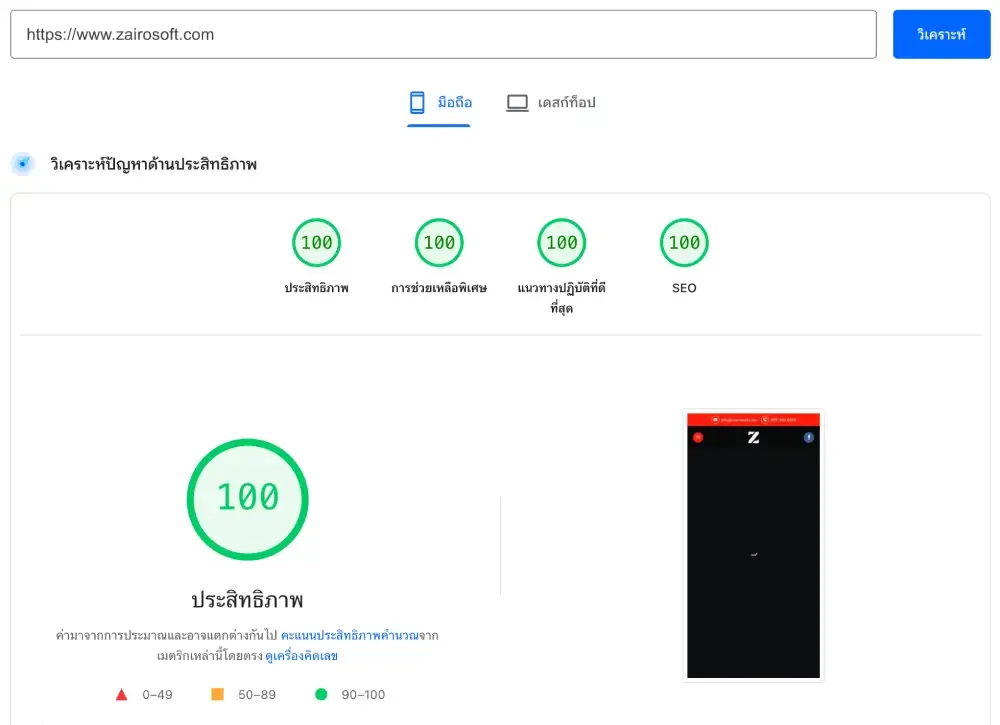
แนวทางเดิมที่เราใช้เพิ่มคะแนน PageSpeed คือออกแบบด้วย Flatsome ให้เบา วางเว็บไซต์บน VPS ร่วมกับ CyberPanel และ LiteSpeed ใช้ LiteSpeed Cache กับ Redis เสริม Cloudflare และควบคุมรูปเป็น WebP ตั้งแต่การอัปโหลด
เมื่อ Stack ทำงานสอดคล้องกัน เว็บไซต์หลายประเภทสามารถทำคะแนน PageSpeed ในช่วง 90–99 ได้ โดยเฉพาะเว็บไซต์บริษัท โรงงาน บริการ Landing Page และหน้า Content ที่ไม่มี Script ภายนอกมากเกินไป
คะแนน Mobile และ Desktop ของแต่ละหน้าจะไม่เท่ากัน หน้า E-commerce, Chat, Analytics, Video และโฆษณามีข้อจำกัดมากกว่าหน้าเนื้อหาทั่วไป เราจึงใช้คะแนนเป็นตัวชี้ปัญหา แต่ตัดสินความสำเร็จจาก Core Web Vitals, Stability, Form Completion และ Conversion จริงร่วมกัน
สิ่งที่ทำให้ผลลัพธ์รักษาไว้ได้
- กำหนดรูป WebP และขนาดไฟล์ก่อนอัปโหลด
- ไม่เพิ่ม Plugin หรือ Tracking Script โดยไม่มีการวัดผล
- ตรวจ Cache หลังแก้หน้าเว็บและหลังอัปเดตระบบ
- ติดตาม Resource ของ VPS และ Database อย่างต่อเนื่อง
- ทดสอบ Mobile และหน้า Conversion หลังการเปลี่ยนแปลงทุกครั้ง
ข้อผิดพลาดที่หลายคนมักทำ
ติด Plugin เยอะเกินไปเพื่อแก้ความเร็ว
การเพิ่ม Cache, Minify และ Image Plugin หลายตัวที่ทำงานซ้ำทำให้ Debug ยากและอาจสร้าง Cache Conflict ควรมี Owner ของแต่ละหน้าที่และใช้เครื่องมือเท่าที่จำเป็น
โฟกัสแต่คะแนน PageSpeed
ทีมอาจลบ Chat, Analytics หรือฟังก์ชันที่สร้างรายได้เพื่อให้คะแนนสูงขึ้น โดยไม่วัดผลต่อ Lead ควรตั้ง Performance Budget ที่รักษา Business Requirement ไว้ด้วย
ไม่ตรวจสอบ Hosting
การ Optimize Frontend อย่างละเอียดไม่ช่วยมากถ้า HTML แรกใช้เวลาหลายวินาที ต้องแยก Origin Time จาก Resource Loading และลงทุนตามคอขวดจริง
ไม่วัดผลหลังปรับปรุง
PageSpeed หนึ่งครั้งหลัง Deploy ไม่พอ Field Data ต้องใช้เวลาและ Traffic สะสม ควรติดตาม Error, Conversion, Core Web Vitals และ Server Resource เพื่อจับ Regression
ปรับ Production โดยไม่มี Staging
การ Combine CSS หรือ Delay JavaScript อาจทำให้เมนู Form หรือ Checkout พังแบบไม่ชัดเจน เว็บไซต์ธุรกิจควรมี Staging, Backup และ Test Scenario ก่อนเปลี่ยน Optimization สำคัญ
ลำดับการปรับปรุงตามวิธีที่เราใช้งานจริง
ขั้นที่ 1: สำรองและวัด Baseline เก็บคะแนน, Core Web Vitals, TTFB, Waterfall และ Conversion ของหน้าหลักก่อนเปลี่ยนระบบ
ขั้นที่ 2: ปรับ Flatsome และรูป WebP ลด Section, Slider, Animation และรูปขนาดใหญ่ เพื่อแก้ Frontend ที่เห็นผลเร็ว
ขั้นที่ 3: จัด Server Stack ย้ายหรือปรับ VPS, CyberPanel, LiteSpeed, PHP และ SSL ให้เสถียร พร้อม Backup และ Monitoring
ขั้นที่ 4: เปิด LiteSpeed Cache และ Redis เริ่มจาก Page Cache ก่อน แล้วเพิ่ม Object Cache, Image Optimization และ CSS/JS ตามผลทดสอบ
ขั้นที่ 5: เชื่อม Cloudflare ตั้ง CDN, Cache Rule, Security และ Bypass สำหรับ Dynamic Page ให้ตรงกับเว็บไซต์
ขั้นที่ 6: ตรวจ Regression ทดสอบ Menu, Search, Form, Cart, Checkout, Login, Analytics และ Consent ทั้ง Mobile และ Desktop
ขั้นที่ 7: วัดผลหลังใช้งาน เปรียบเทียบ Core Web Vitals และ Conversion ไม่ใช้คะแนน PageSpeed ครั้งเดียวเป็นข้อสรุป
สรุป WordPress โหลดช้า? รวมสาเหตุ และวิธีแก้ปัญหา
WordPress โหลดช้า มักเกิดจากหลายชั้นร่วมกัน ตั้งแต่ Hosting, PHP, Database, Cache, Theme, Plugin, รูปภาพ ไปจนถึง JavaScript และ Third-party Script การแก้ที่มีคุณภาพต้องเริ่มจากการวัด ไม่ใช่เลือกปลั๊กอินจากคำแนะนำทั่วไป
ใช้ Core Web Vitals และ Waterfall เพื่อระบุอาการ แก้คอขวดที่มีผลสูงก่อน และตรวจผลกับ Conversion, SEO และ User Experience ควบคู่กัน เว็บไซต์ที่เร็วขึ้นแต่ Form พังหรือ Tracking หายไม่ถือว่าเป็น Optimization ที่สำเร็จ
สำหรับธุรกิจ เป้าหมายไม่ใช่คะแนน 100 แต่คือหน้าเว็บที่ผู้ใช้เห็นเนื้อหาหลักเร็ว กดใช้งานได้ทันที ไม่ขยับรบกวน และรองรับ Traffic ได้อย่างสม่ำเสมอโดยมีต้นทุนดูแลที่เหมาะสม
คำถามที่พบบ่อย
สาเหตุที่พบบ่อยคือ Hosting ตอบสนองช้า ไม่มี Cache รูปภาพใหญ่ Theme หรือ Plugin โหลด Asset มาก Database และ External API ช้า รวมถึง Third-party Script จำนวนมาก ต้องใช้ TTFB, Waterfall และ Core Web Vitals แยกว่าคอขวดอยู่ที่ Backend หรือ Browser ก่อนแก้
Core Web Vitals เป็นส่วนหนึ่งของ Page Experience แต่ SEO ยังขึ้นกับคุณภาพและความเกี่ยวข้องของเนื้อหาเป็นหลัก คะแนน Lighthouse ต่ำเพียงครั้งเดียวไม่เท่ากับอันดับจะลด ควรให้ความสำคัญกับข้อมูลผู้ใช้จริงและประสบการณ์ของหน้าสำคัญ
ควรใช้เมื่อ Shared Hosting ชนทรัพยากร มี Dynamic Traffic สูง หรือต้องควบคุม Server Stack มากขึ้น แต่ VPS ต้องมีผู้ดูแล Security, Backup, Update และ Monitoring หากไม่มีทีม Managed WordPress Hosting อาจคุ้มและปลอดภัยกว่า
ช่วยได้เมื่อทำให้รูปเล็กลงโดยยังรักษาคุณภาพ โดยเฉพาะภาพถ่ายและ Thumbnail แต่ต้อง Resize ให้เหมาะกับขนาดแสดงจริง ใช้ Responsive Image และจัด Priority ของภาพ LCP ให้ถูกด้วย
จำนวนไม่ใช่ตัวตัดสินโดยตรง Plugin ที่เขียนดีหลายตัวอาจเบากว่า Plugin ขนาดใหญ่ตัวเดียว ควรตรวจ Query, Hook, Asset, Cron และ External Request ของแต่ละตัว แล้วลบตัวที่ซ้ำหรือไม่สร้างคุณค่าทางธุรกิจ